
커뮤니티
채우기 문의 입니다.

2019-06-14 11:02:03
1537
글번호 214640
첨부 이미지
그림1
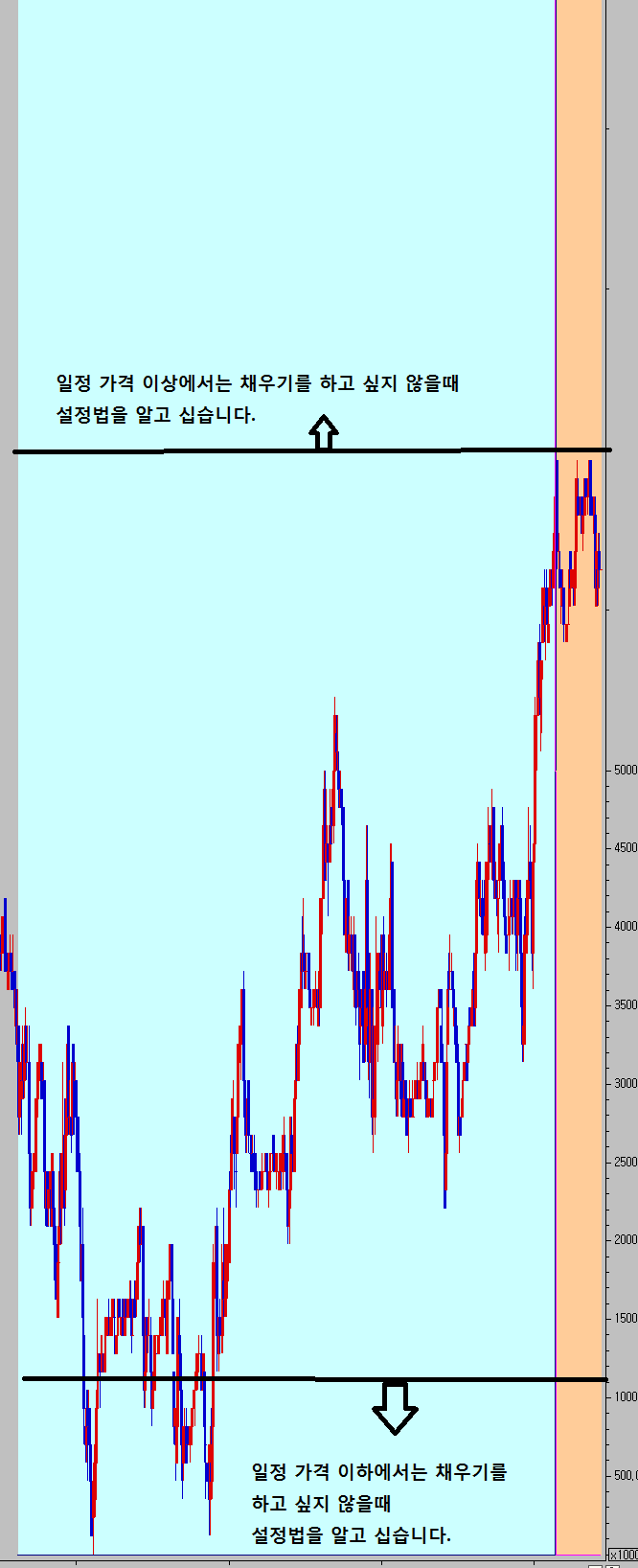
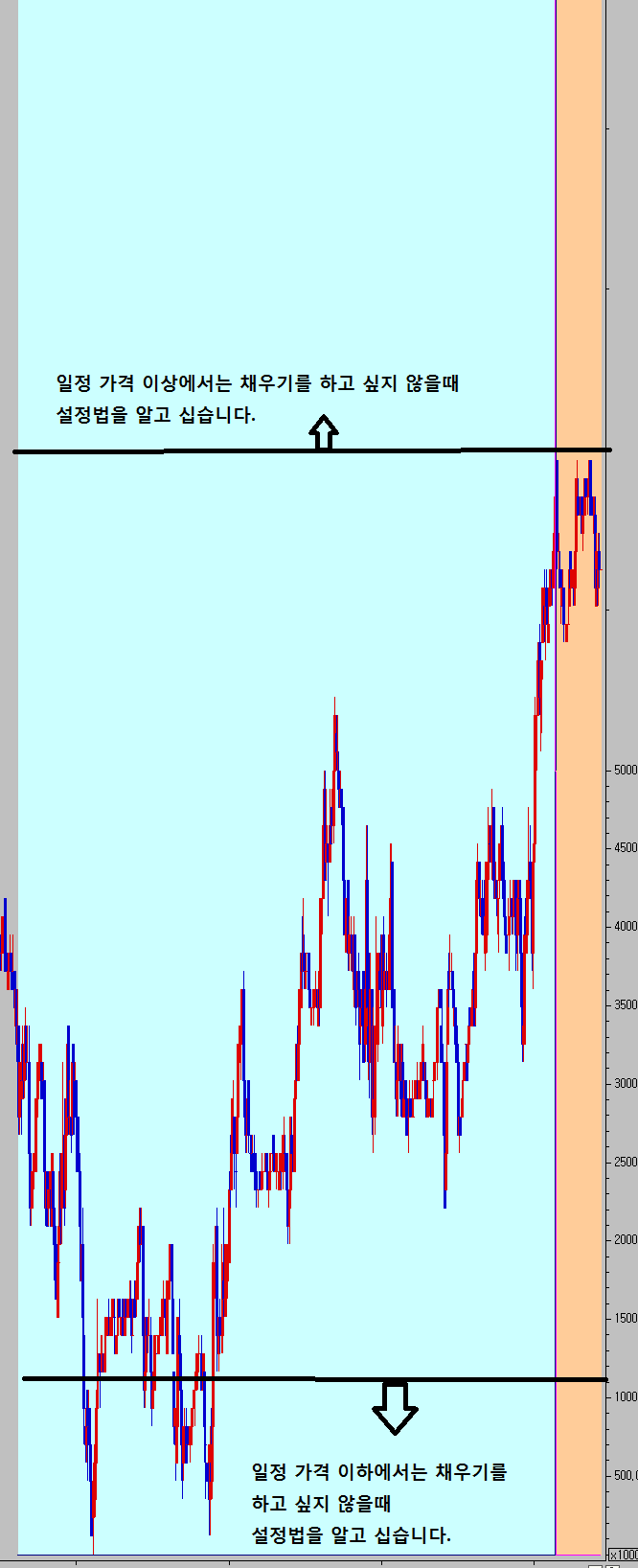
그림과 같이 부탁 드립니다.
- 1. qqq.PNG (0.02 MB)
답변 1

예스스탁 예스스탁 답변
2019-06-14 12:25:41
안녕하세요? 예스스탁입니다.
사례로 설명드리겠습니다.
먼저 정배열이면 주황색으로, 역배열이면 하늘색으로 채우는 식을 작성하면 아래와 같이 작성됩니다.
1. 먼저 식을 작성합니다.
var1 = ma(C,20);
var2 = ma(C,60);
if var1 > var2 Then
var3 = 9999999;
Else
var3 = 0;
plot1(var3);
plot2(0);
plot3(9999999);
2. 차트에 지표를 적용하고 지표속성창을 열어서 채우기를 작성해 줍니다.
위 식을 지표에 적용하신 후 채우기 설정에서는 아래와 같이 설정해서 적용해 줍니다.
_PlotNo1 > _PlotNo2 -> 주황색
_PlotNo1 < _PlotNo2 -> 하늘색
3. 기본차트속성창(봉차트 더블클릭)을 열어서 'Y축'탭에 '화면(기본차트)'로 선택하여 적용합니다.
4. 지표를 드래그앤드롭하여 봉차트에 겹쳐서 그려줍니다..(Y축 표시방법 창에서 '다음 항목과 공유'를 선택하고 적용합니다.)
위 과정으로 적용하시면 정배열 구간은 주황색, 역배열 구간은 하늘색으로 전체 영역의 색상이 채워져서 나오게 됩니다.
원하시는 내용은 일정가격위나 아래인 경우에는 채우기를 하지 않는 것인데, 식을 아래와 같이 작성하셔서 적용하시면 됩니다. 예에서는 46,000원 이상과 42,000원 이하는 채우지 않는 것으로 작성했습니다.(삼성전자 일봉)
1. 지표식
var1 = ma(C,20);
var2 = ma(C,60);
if var1 > var2 Then
var3 = 46000;
Else
var3 = 42000;
plot1(var3);
plot2(42000);
plot3(46000);
2. 차트에 지표를 적용하고 지표속성창을 열어서 채우기를 작성해 줍니다.
위 식을 지표에 적용하신 후 채우기 설정에서는 아래와 같이 설정해서 적용해 줍니다.
_PlotNo1 > _PlotNo2 -> 주황색
_PlotNo1 < _PlotNo2 -> 하늘색
3. 기본차트속성창(봉차트 더블클릭)을 열어서 'Y축'탭에 '화면(기본차트)'로 선택하여 적용합니다.
4. 지표를 드래그앤드롭하여 봉차트에 겹쳐서 그려줍니다.(Y축 표시방법 창에서 '다음 항목과 공유'를 선택하고 적용합니다.)
감사합니다.
> 뮬리 님이 쓴 글입니다.
> 제목 : 채우기 문의 입니다.
> 그림과 같이 부탁 드립니다.
다음글